

【eSIM】如何啟用?旅行 eSIM / 實體 SIM / WiFi 蛋優缺點比較
去旅行,還要到街上買 SIM 卡?近年,eSIM 已成為愈來愈多人的選擇,到底與傳統 SIM卡、WiFi 蛋相比,eSIM 有何優勢?本文將為你介紹 eSIM 的特點以及啟用方式,讓你的外遊行程更方便。
eSIM 是甚麼?
eSIM 全名為 Embedded SIM,即「嵌入式 SIM 卡」,是直接焊接在手機、手錶或平板電腦主機板上的一顆微小晶片。傳統 SIM 卡需要實體更換,而 eSIM 則是透過下載設定檔來生效,通常只需掃描 QR 碼便可。此外,傳統 SIM 卡的插糟會佔用手機內部空間,eSIM 節省的空間可讓手機電池更大更薄。
現時,購買不同地區的 eSIM 非常方便!Avo eMall 為你提供多個熱門地區的 eSIM 方案,包括日本、韓國、內地、台灣、歐美等地,並有不同流量選擇,讓你能因應實際需要購買合用的 eSIM。Avo 會員更可以優惠價或積分兌換 Avo eSIM,馬上行動吧!
🛜 即買 Avo eSIM:Avo eMall
eSIM 與實體 SIM 卡、WiFi 蛋相比有何優勢?
eSIM 主打方便,毋須打開卡槽便可使用,亦不用擔心實體 SIM 卡遺失,但未必每款手機都支援。以下是 eSIM、實體 SIM 卡和 WiFi 蛋的比較,助你按個人需要選擇最合適的旅行上網方案。
| eSIM | 實體 SIM 卡 | WiFi 蛋 |
優點 |
|
|
|
缺點 |
|
|
|
如何啟用 eSIM?
iOS
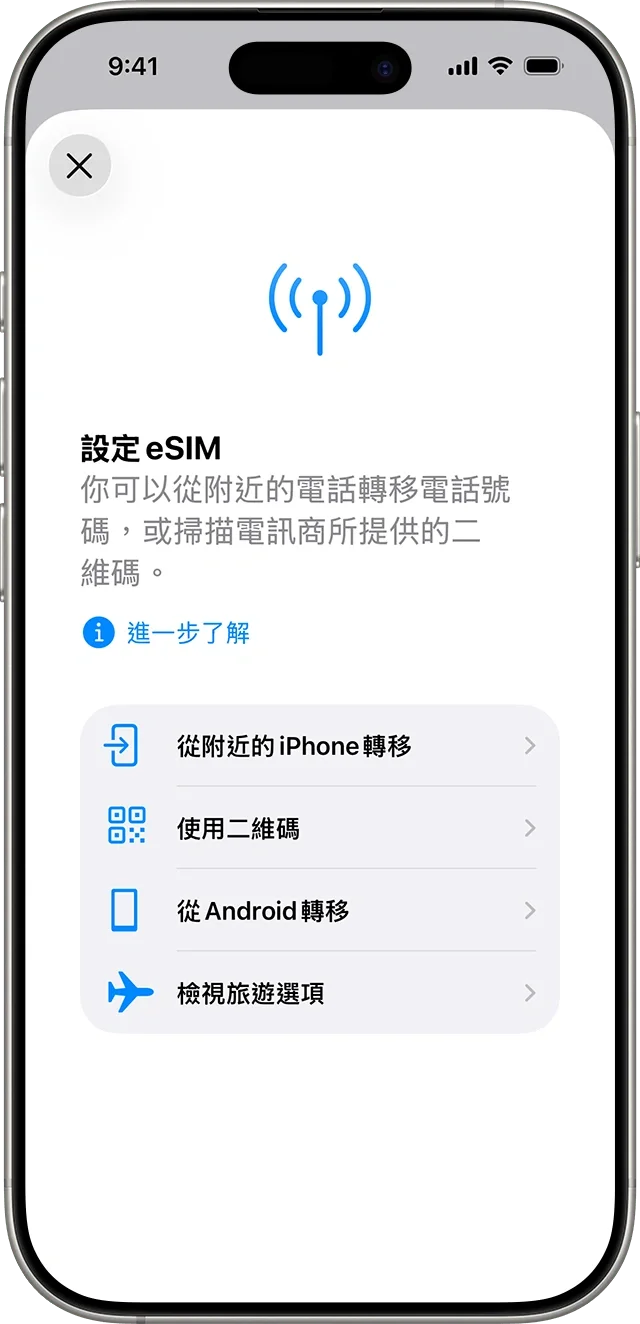
使用 QR 碼是最常見的啟用方式,步驟如下:
- 打開 「設定」
- 點選 「流動網絡」
- 點選 「設定流動網絡」或「加入 eSIM」
- 點選「使用二維碼」
- 掃描電信商提供的二維碼
- 掃描成功後,便可啟用
如果要把 eSIM 由舊 iPhone 轉移至新 iPhone,可參考以下步驟:
- 在新 iPhone 打開「設定」
- 點選 「流動網絡」
- 點選 「加入 eSIM」
- 點選「從附近的 iPhone 轉移」
- 在舊 iPhone 上按指示操作,如有需要,請輸入新 iPhone 顯示的驗證碼。在舊 iPhone 確認後,eSIM 便會轉移
Android
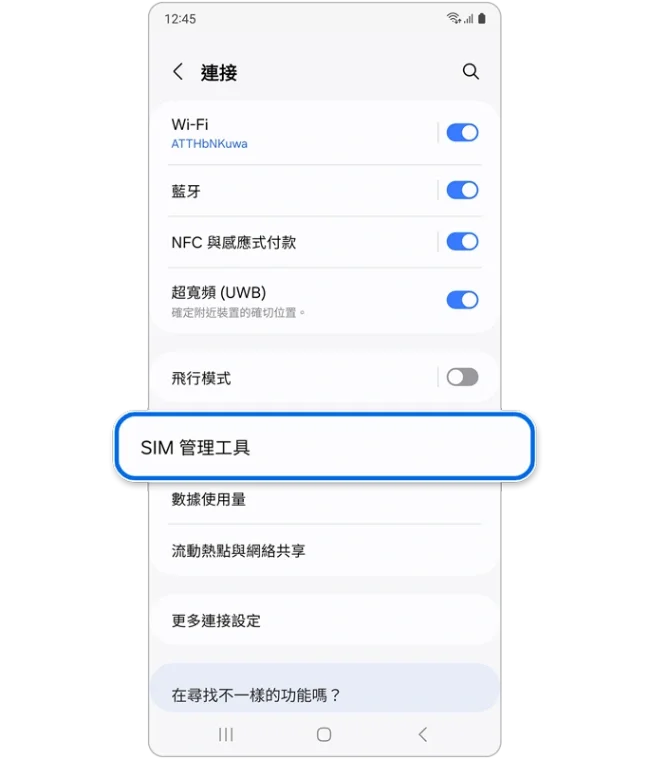
- 打開 「設定」
- 點選 「連接」
- 點選 「SIM 卡管理員」
- 點選「加入流動方案」
- 點選「使用 QR 碼加入」或「使用啟動碼加入」
- eSIM 將自動下載並啟用
以上步驟之文字或因不同的 Android 版本和手機品牌而有所出入,但整體流程大致相若。
eSIM 常見問題
正考慮在下一次旅行使用 eSIM?記得注意以下情況,避免出現意外,影響外地上網。
如何知道自己的手機支援 eSIM?
可在撥號介面輸入 *#06#,留意有沒有出現 EID 條碼,有的話就通常支援。計劃購買 eSIM 前,記得檢查清楚,以免得物無所用。
eSIM 的 QR 碼可以多次掃描嗎?
通常不可以。絕大多數的 eSIM QR 碼為一次性使用,一旦掃描並成功安裝到一部裝置後,該 QR 碼就會立即作廢,無法在其他裝置上重新使用,也不能在刪除後再次安裝於同一台裝置上。
我可以同時使用 eSIM 和實體 SIM 卡嗎?
可以。旅遊時可使用「eSIM + 實體卡」 的組合,把香港電話保留在實體 SIM 卡槽收短訊,而出國上網就用 eSIM,避免遺失 SIM 卡之餘在外地付款時亦可收到驗證碼。
然而,當你向電訊商申請把實體 SIM 卡轉成 eSIM 後,舊有 SIM 卡就會失效。一些電訊商會提供一號雙終端服務,讓智能手機與手錶能共享同一電話號碼。
去旅行記得做好周全準備!除了安裝 Avo eSIM 之外,亦記得在出發前購買旅遊保險。「Avo全球旅遊保障」不但提供人身意外、醫療、財物等保障,更有婚紗攝影、水上運動、業餘比賽等附加保障,讓你能因應行程需要,選擇最合適的計劃。
